快速开始
本页帮助你在安装 ClueLens 后快速上手。如果还未安装,请先阅读 安装指南。
固定扩展图标
安装后,建议将 ClueLens 图标固定到浏览器工具栏:
- 点击浏览器工具栏上的 拼图图标(扩展管理)
- 找到 ClueLens,点击 固定 按钮
固定后你可以随时点击图标打开弹窗查词。
三种使用模式
ClueLens 提供三种界面模式,你可以根据场景自由选择:
悬浮面板(Inline Panel)
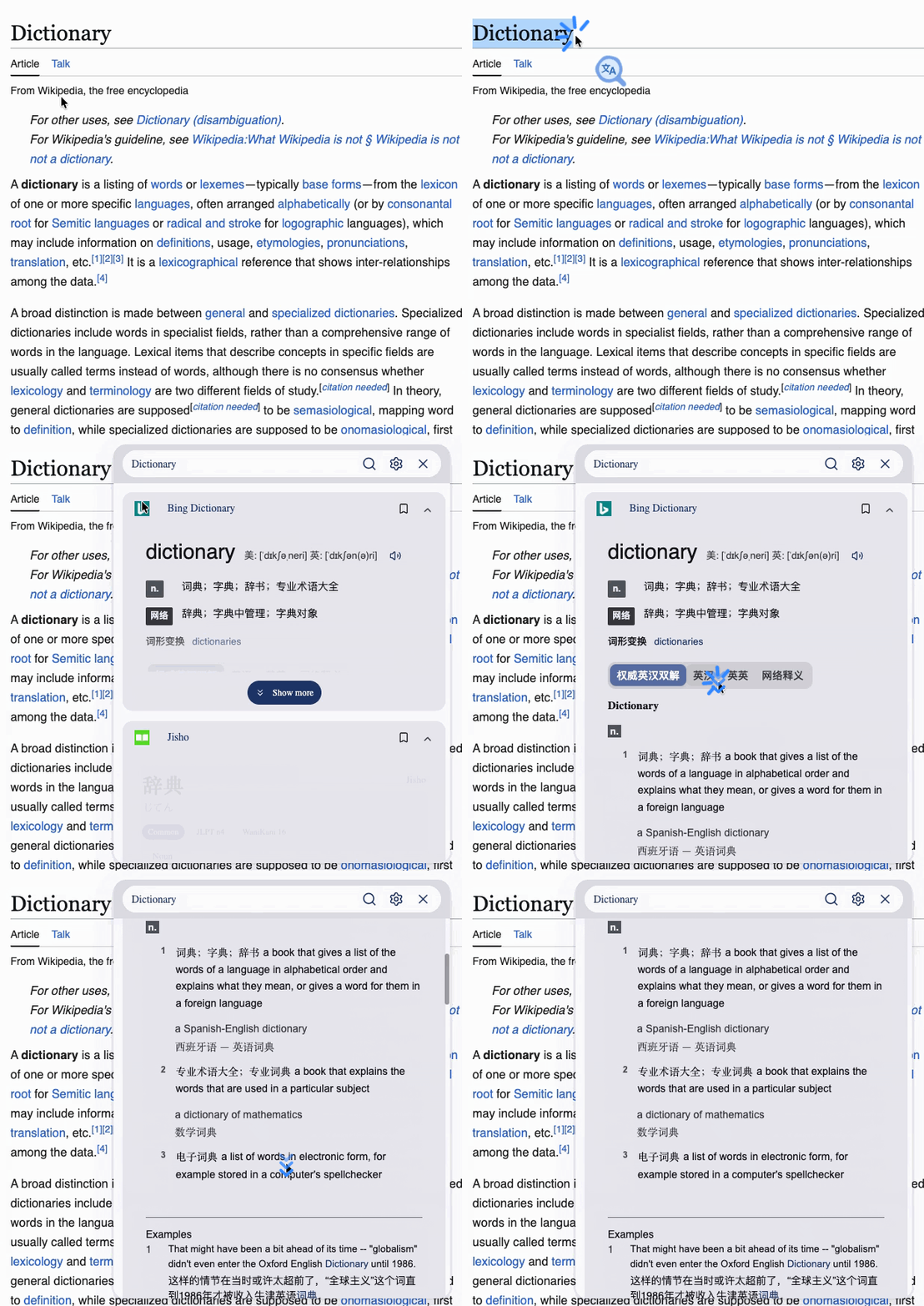
在任意网页中选中文本,页面上会出现一个小图标,点击后弹出查词面板。面板支持拖拽移动和调整大小,点击面板外部区域即可关闭。
这是默认的使用方式,适合快速查词。
弹窗(Popup)
点击工具栏的 ClueLens 图标,打开独立弹窗窗口。你可以在搜索框中输入要查的词或句子,回车即可查询。
适合不想在当前页面覆盖内容的场景。
侧边栏(Side Panel)
右键页面空白处,选择 ClueLens — 打开侧边栏,或使用快捷键打开。侧边栏会停留在浏览器侧面,选中文本后自动查词。
适合长时间阅读外语文章时持续查词。
基本使用流程
- 在网页上 选中 一个单词或一段文本
- 如果开启了悬浮面板模式,你会看到一个小图标出现在选中文本附近
- 点击图标,查词面板弹出
- ClueLens 会并行查询所有已启用的词典和翻译源
- 各个词典的结果会依次显示在面板中
手动搜索
在弹窗或侧边栏中,你也可以直接在顶部搜索框输入文本后按回车进行查询。
自动搜索
在 设置 中开启 自动搜索 后,选中文本即自动触发查词,无需点击图标。