はじめに
このページでは、ClueLens をインストールした直後に必要な基本操作を説明します。まだインストールしていない場合は、まず インストールガイド を確認してください。
拡張機能アイコンを固定する
インストール後は、ClueLens のアイコンをツールバーに固定しておくと便利です。
- ブラウザーのツールバーにある パズルアイコン をクリックする
- ClueLens を見つけて 固定 をクリックする
固定すると、いつでもポップアップを開けます。
3 つの利用モード
ClueLens には 3 種類の UI があり、用途に応じて使い分けられます。
フローティングパネル
任意のページでテキストを選択すると、その近くに小さなアイコンが表示されます。クリックすると検索パネルが開きます。パネルはドラッグ移動とサイズ変更に対応し、外側をクリックすると閉じます。
素早く調べたいときの標準モードです。
ポップアップ
ツールバーの ClueLens アイコンをクリックすると独立したポップアップが開きます。検索ボックスに単語や文を入力して Enter を押すと検索できます。
現在のページを覆いたくないときに便利です。
サイドパネル
ページを右クリックして ClueLens — サイドパネルを開く を選ぶか、ショートカットを設定して開きます。サイドパネルはブラウザーの端に固定され、テキスト選択に応じて継続的に検索できます。
長文を読みながら調べる場面に向いています。
基本的な使い方
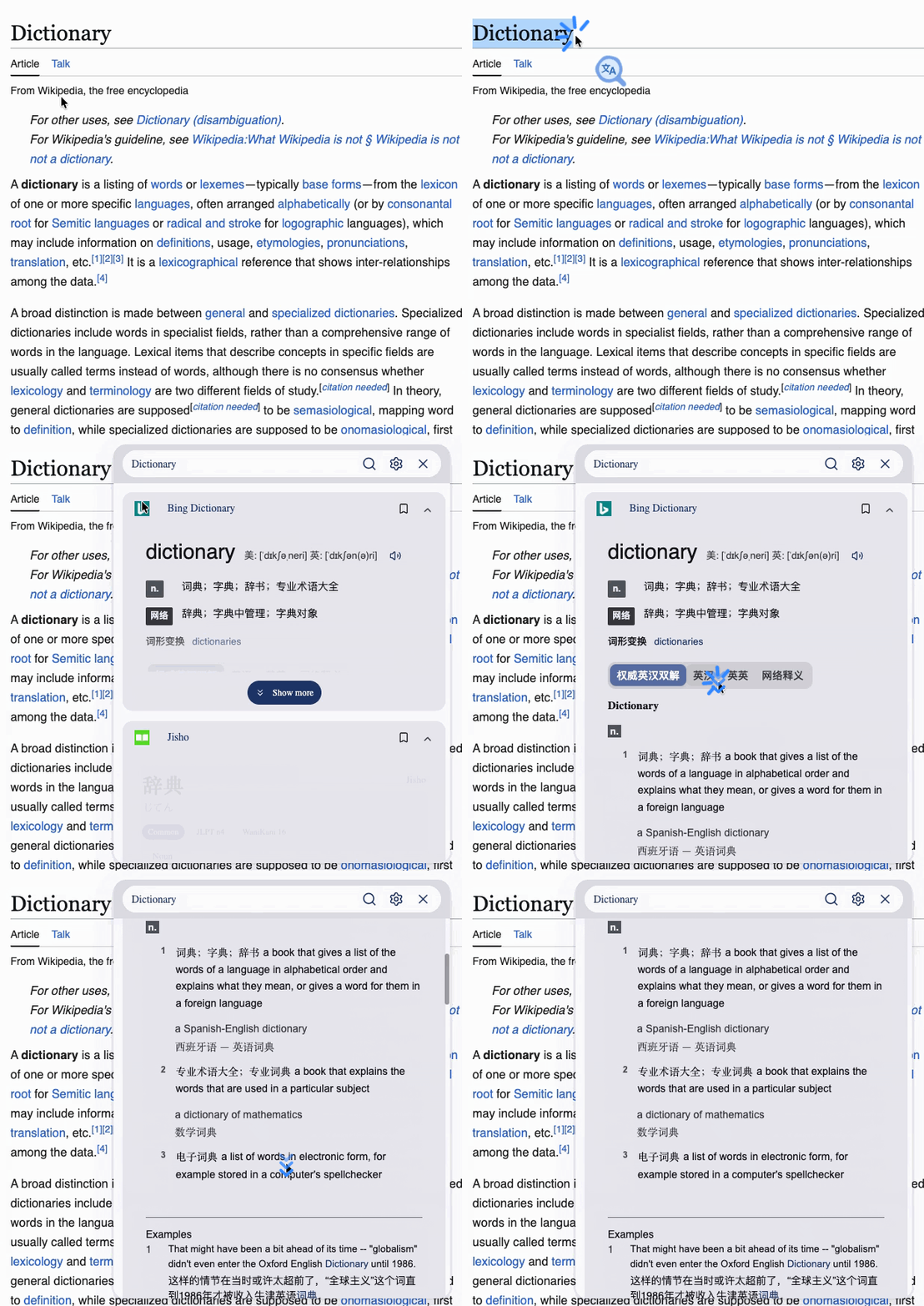
- Web ページ上で単語やテキストを 選択 する
- フローティングパネルモードが有効なら、選択範囲の近くにアイコンが表示される
- アイコンをクリック して検索パネルを開く
- ClueLens が有効な辞書と翻訳ソースを並列に検索する
- 各ソースの結果が順にパネルに表示される
手動検索
ポップアップとサイドパネルでは、上部の検索ボックスに直接テキストを入力して Enter を押しても検索できます。
自動検索
設定 で 自動検索 を有効にすると、フローティングアイコンをクリックしなくても、テキストを選択した時点で検索が始まります。